cloud.aspiran.org est l’espace de travail de l’association : les dossiers des commissions, les documents de travail, les comptes-rendus, les photos et les discussions. Tout y est partagé entre les personnes concernées, et accessible depuis un navigateur, un ordinateur ou un téléphone.
Ce tutoriel a trois parties :
- Pour tous les membres — se connecter, retrouver un document, envoyer un fichier.
- Pour les commissions — travailler à plusieurs dans un dossier, modifier un document en ligne.
- Utilisation avancée — l’espace de travail sur ordinateur et sur téléphone, en plus du navigateur.
Votre compte est déjà prêt
Un compte a été créé pour vous. Vous n’avez rien à créer.
Pour vous connecter, il vous faut deux choses :
Votre identifiant — il est composé de votre prénom et de votre nom, en
minuscules, séparés par un point. Par exemple : pierre.dupont ou
marie.dupont-martin.
Note : sur la page de connexion, vous pouvez aussi utiliser votre adresse email à la place de l’identifiant. Les deux fonctionnent.
Votre mot de passe — si vous ne l’avez pas encore défini, utilisez le lien « Mot de passe oublié ? » sur la page de connexion pour le créer. Vous recevrez un email avec un lien.
Si vous ne recevez pas l’email de réinitialisation, vérifiez vos spams ou contactez contact@aspirandezvous.fr.
Un seul compte pour tous les services
Vous allez peut-être utiliser plusieurs sites de l’association. Ils partagent tous le même compte : vous vous connectez une fois, vous avez accès à tout.
- auth.aspiran.org — le portail de connexion. C’est ici que vous entrez votre identifiant et votre mot de passe.
- cloud.aspiran.org — l’espace de travail. Dossiers partagés, documents en cours, photos, discussions.
- photos.aspiran.org — la galerie photo.
- asso.aspiran.org/documents-membres — les documents officiels (procès-verbaux, comptes-rendus, liste des membres).
Quand vous allez sur cloud.aspiran.org, vous êtes automatiquement redirigé vers auth.aspiran.org pour vous connecter. C’est normal — c’est le fonctionnement standard.
Se connecter
Allez sur cloud.aspiran.org
Vous arrivez sur la page de connexion :
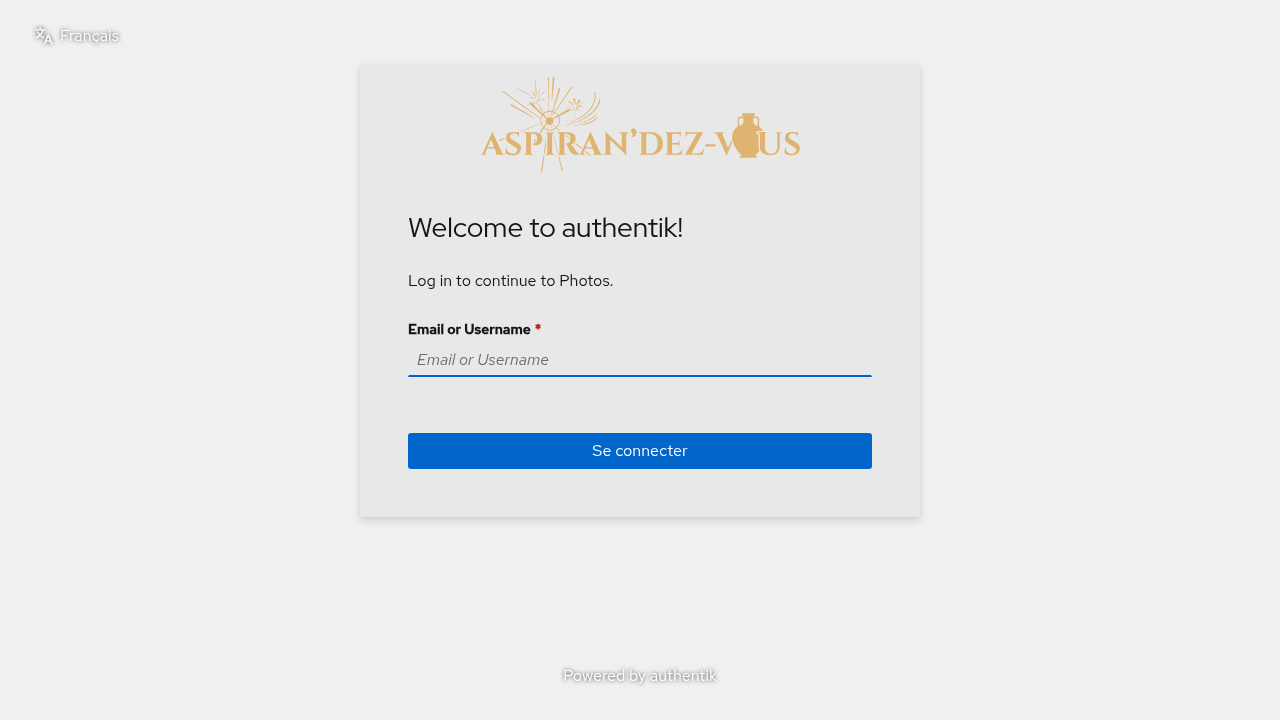
Saisissez votre identifiant (ou votre adresse email), puis cliquez sur Se connecter
Sur la page suivante, saisissez votre mot de passe :
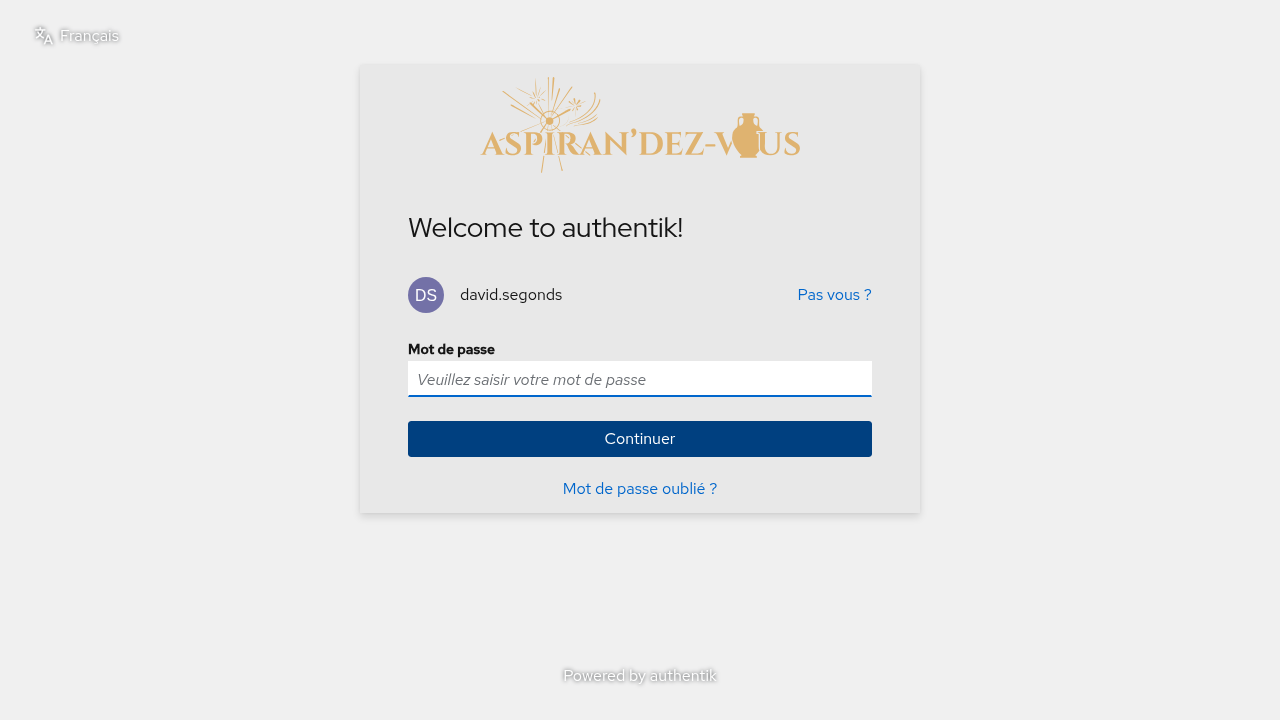
Cliquez sur Continuer
À la question « Rester connecté ? », répondez Oui : vous n’aurez pas à vous reconnecter à chaque visite
Vous arrivez sur vos fichiers :
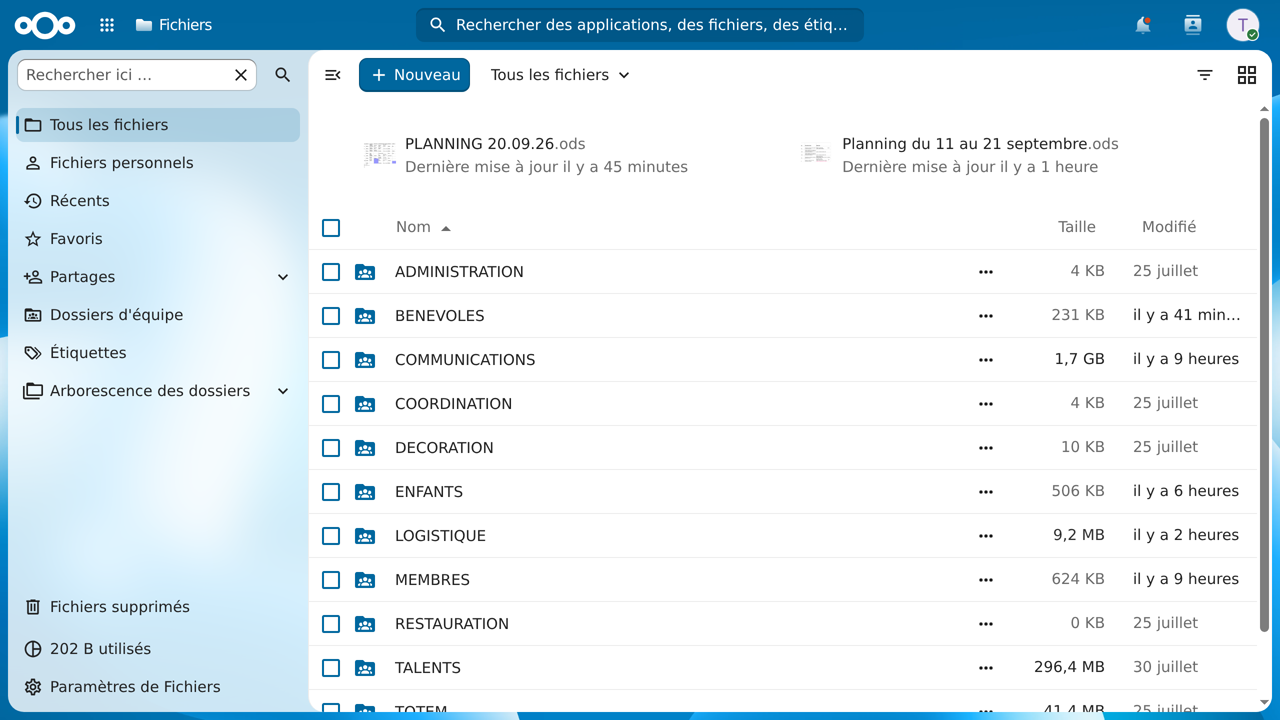
L’interface en un coup d’œil
- En haut à droite, les icônes des applications : Fichiers, Photos, Talk, Notes, Activité. Sur téléphone, ce menu est en bas de l’écran.
- À gauche, la navigation : Tous les fichiers, Récents, Favoris, Partagés avec vous, et tout en bas Fichiers supprimés.
- Au centre, vos dossiers : votre espace personnel, puis les dossiers partagés de l’association.
Pour tous les membres
Retrouver un document
- Cliquez sur un dossier pour l’ouvrir
- Cliquez sur un fichier pour l’ouvrir ou le prévisualiser (PDF, image, document bureautique)
- Pour le récupérer sur votre ordinateur : menu … à droite du fichier, puis Télécharger. Pour plusieurs fichiers à la fois, cochez-les puis cliquez sur Télécharger en haut de la liste.
Déposer un fichier
- Ouvrez le dossier de destination
- Cliquez sur Nouveau en haut à droite, puis Téléverser des fichiers — ou glissez-déposez simplement le fichier dans la fenêtre
- Le fichier apparaît dans le dossier, visible par les personnes qui ont accès à ce dossier
Déposez vos fichiers dans le dossier correspondant à votre sujet, plutôt que dans votre espace personnel : c’est ce qui permet aux autres de les retrouver.
Récupérer un fichier supprimé
Tout en bas de la navigation de gauche, Fichiers supprimés contient les fichiers effacés récemment. Menu … → Restaurer les remet à leur place.
Partager un fichier avec une personne
- Menu … à droite du fichier, puis Partager
- Saisissez le nom ou l’email de la personne, puis choisissez son droit : Peut modifier, ou lecture seule
- La personne retrouve le fichier dans Partagés avec vous
Pour un document destiné à une commission, passez plutôt par le dossier de la commission : tout le monde y a déjà accès.
Pour les commissions
Votre dossier de commission
Chaque commission a son dossier dans l’espace partagé, sous le nom de la commission : ADMINISTRATION, BENEVOLES, COMMUNICATIONS, COORDINATION, DECORATION, ENFANTS, LOGISTIQUE, RESTAURATION, TALENTS, TOTEM.
Seules les personnes de la commission y écrivent ; les autres membres de l’association peuvent le consulter en lecture seule. C’est pour cela que, selon les dossiers, le bouton Nouveau n’apparaît pas : vous êtes en lecture seule sur ce dossier.
Modifier un document en ligne
Pas besoin de le télécharger : cliquez sur le fichier, il s’ouvre dans le navigateur.
- Documents texte (
.md,.txt) : ils s’ouvrent dans l’éditeur de l’espace de travail. Cliquez dans le texte et écrivez — l’enregistrement est automatique. - Documents bureautiques (
.docx,.ods,.xlsx,.pptx) : ils s’ouvrent dans l’éditeur de documents. Les modifications sont visibles par tout le monde dès qu’elles sont enregistrées.
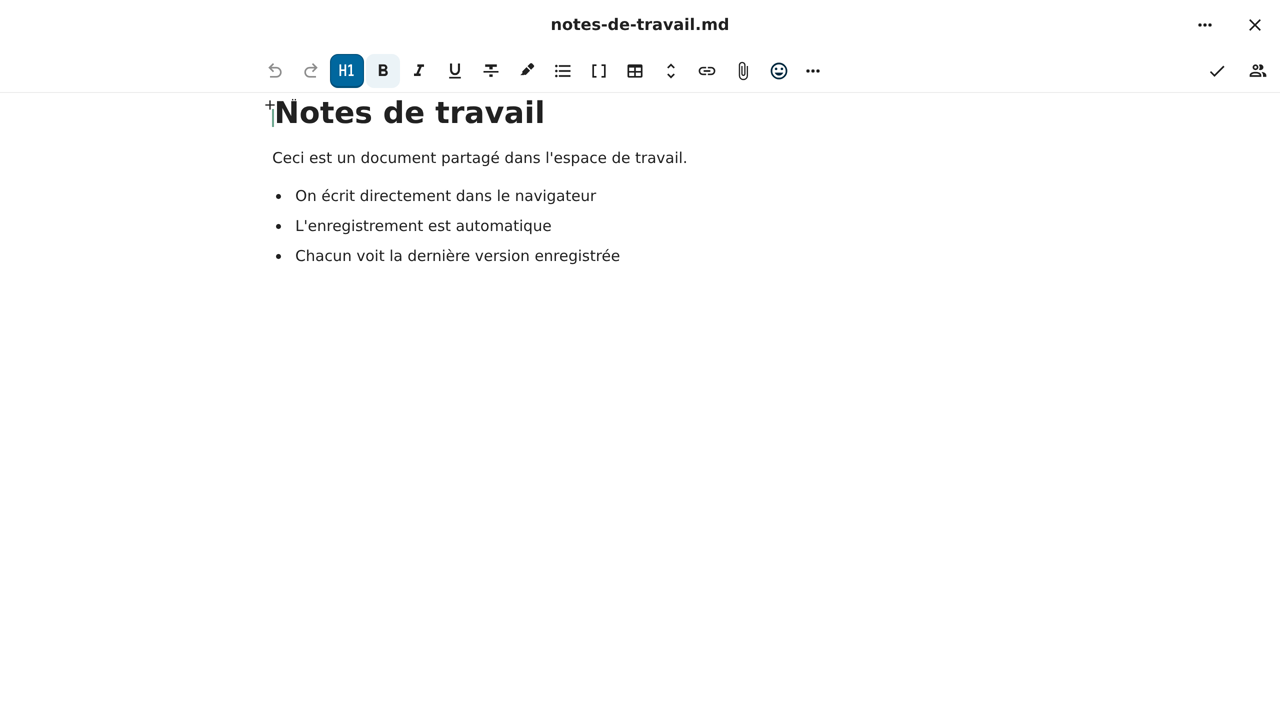
Écrire à plusieurs dans le même document. Cela fonctionne quand tout le monde passe par le navigateur.
- Documents bureautiques (
.docx,.ods,.xlsx,.pptx) : plusieurs personnes peuvent écrire en même temps, et les modifications apparaissent chez les autres au fur et à mesure. - Documents texte (
.md,.txt) : plusieurs personnes peuvent aussi écrire en même temps, mais les modifications mettent plusieurs dizaines de secondes à apparaître chez les autres, et le fichier s’affiche comme « verrouillé » dans la liste pendant ce temps.
Attention, ne mélangez pas les deux façons de travailler (écrire depuis son ordinateur est un usage avancé, voir Utilisation avancée). Si une personne ouvre le document dans le navigateur et qu’une autre le modifie sur son ordinateur avec l’application de bureau (dossier synchronisé), les deux versions ne se rejoignent pas : l’application crée une copie en conflit et il faut choisir laquelle garder. Pour écrire à plusieurs en même temps, tout le monde passe par le navigateur ; sinon, travaillez à tour de rôle.
Discuter du travail en cours
L’application Talk permet de discuter et de s’appeler entre membres, et de partager un fichier directement dans une conversation.
Utilisation avancée
Le navigateur suffit pour tout faire. Cette section s’adresse à ceux qui veulent aller plus loin, avec une application installée sur leur ordinateur ou leur téléphone : c’est le même compte et les mêmes dossiers.
Écrire depuis son ordinateur est un usage avancé. Ce n’est pas nécessaire, et cela demande un peu d’habitude : l’application crée un dossier qui se synchronise tout seul, et il faut faire attention quand plusieurs personnes travaillent sur les mêmes documents (voir l’avertissement ci-dessous). Si vous n’êtes pas à l’aise, restez au navigateur : vous ne perdez rien.
Sur ordinateur — usage avancé
- Téléchargez l’application Nextcloud (Windows, macOS, Linux) : https://nextcloud.com/install/
- À la première ouverture, indiquez l’adresse cloud.aspiran.org : votre navigateur s’ouvre pour la connexion, puis l’application se connecte toute seule
- L’application crée un dossier sur votre ordinateur et le synchronise avec l’espace de travail : ce que vous y déposez se retrouve en ligne, et inversement
- Vous pouvez choisir les dossiers à synchroniser, pour ne pas occuper tout votre disque — l’espace de travail peut peser plusieurs gigaoctets
- Ne modifiez jamais un document en même temps qu’une personne qui l’a ouvert dans le navigateur : les deux versions ne se rejoignent pas, et l’application crée une copie en conflit qu’il faut ensuite démêler. Pour écrire à plusieurs en même temps, passez tous par le navigateur
Sur téléphone
- Application Nextcloud (App Store, Google Play) : consulter un document, envoyer une photo prise avec le téléphone, partager un fichier
- Application Talk : conversations et appels
- La connexion se fait avec le même compte ; au premier lancement, l’application ouvre votre navigateur pour vous connecter
Astuce : depuis le téléphone, le plus simple pour transmettre une photo à une commission est d’ouvrir le dossier de la commission dans l’application et d’y déposer la photo.
Besoin d’aide ?
- Vous avez oublié votre mot de passe ? Utilisez le lien « Mot de passe oublié ? » sur la page de connexion
- Vous ne recevez pas l’email de réinitialisation ? Vérifiez vos spams, puis contactez-nous
- Pour toute autre question : contact@aspirandezvous.fr